Apps en policies gefaseerd uitrollen met deployments in Intune
Rol een Win32-app of een Settings catalog- of endpoint security-policy voor Windows gefaseerd uit in ringen, met vaste wachttijden.
- Onderwerp: Intune
- Platform: Windows

6 min lezenNieuw

Een nieuwe laptop komt uit de doos en doorloopt Windows Autopilot. Ontbreekt daarop de laatste maandelijkse beveiligingsupdate, dan wil je weten of die tijdens de inrichting wordt geïnstalleerd of pas als de gebruiker al aan het werk is.
Microsoft heeft begin september 2025 een instelling aangekondigd in de Enrollment Status Page (ESP) van Intune waarmee je dat stuurt. In deze blogpost lees je wat de instelling Install Windows updates (might restart the device) doet, voor welke apparaten ze werkt en hoe je haar in een nieuw of bestaand ESP-profiel instelt.
De Enrollment Status Page laat de gebruiker tijdens de out-of-box experience (OOBE) zien hoe ver de inrichting is, en kan het apparaat blokkeren tot de vereiste apps en profielen zijn geïnstalleerd. Met de nieuwe instelling bepaal je daarnaast of het apparaat aan het eind van de OOBE bij Windows Update controleert of er maandelijkse beveiligingsupdates ontbreken, en die dan installeert.
In het admin center heette de instelling in oktober 2026 Install Windows updates (might restart the device); Microsoft Learn noemt haar Install Windows quality updates (might restart the device). Microsoft noemt deze updates in Intune quality updates. Het gaat om de maandelijkse beveiligingsupdate die op de tweede dinsdag van de maand verschijnt, ook bekend als de B-release of Patch Tuesday. Andere soorten updates, zoals de optionele preview-updates of de jaarlijkse feature update, installeert deze instelling niet.
De volgorde is belangrijk: eerst rondt de ESP af en past ze je update rings toe, daarna worden de beveiligingsupdates geïnstalleerd. Een uitstel of pauze die je in een update ring hebt ingesteld, wordt dus gerespecteerd.
Microsoft kondigde de instelling aan in de week van 1 september 2025.
Bijgewerkt in oktober 2026: sinds 13 januari 2026 is de functie beschikbaar. De afdwinging in Windows zit in de kwaliteitsupdate 2026-01 B.
Microsoft noemt op de ESP-pagina geen specifieke beheerdersrol voor deze instelling.
In een nieuw profiel staat de instelling standaard op Yes.
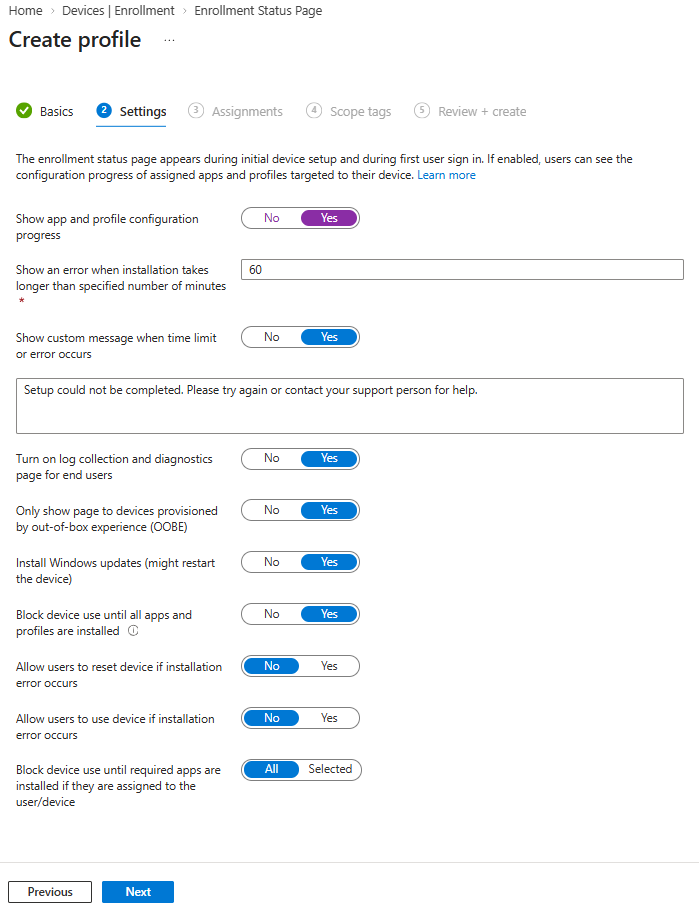
Het profiel wordt actief zodra de apparaten weer inchecken.
In profielen die al bestonden, staat de instelling op No. Wil je daar ook updates tijdens de OOBE, dan moet je het profiel zelf aanpassen. De stappen volgen hoe Microsoft het bewerken van het standaardprofiel beschrijft.
Heb je meerdere ESP-profielen, controleer dan welk profiel de hoogste prioriteit heeft voor je apparaatgroepen. Een apparaat gebruikt het device-gerichte profiel met de hoogste prioriteit, en zonder ander profiel is dat het standaardprofiel.
💡 Let op met Windows Autopatch: Autopatch-groepen kunnen niet aan All Devices worden toegewezen. Microsoft beschrijft twee alternatieven: update rings vanuit Devices | Windows Updates met de toewijzing All Devices, of Autopatch-groepen met apparaten die in Windows Autopilot zijn geregistreerd.
De instelling op Yes is niet altijd de beste keuze.
Ook voor No moet Block device use until all apps and profiles are installed op Yes staan. Microsoft raadt af om die optie op No te zetten als Install Windows updates op No staat, en noemt Yes de manier om ervoor te zorgen dat de updates dan ook echt niet worden geïnstalleerd.
Expedited updates horen er niet bij. Een apparaat met een expedite-beleid start die update ergens na de OOBE, als die niet in de maandelijkse beveiligingsupdate zit.
💡 Microsoft is niet eenduidig over wat Windows doet zonder deze instelling. Het What’s new-artikel zegt dat de OOBE standaard de nieuwste beveiligingsupdates installeert, terwijl de ESP-pagina zegt dat ze standaard niet worden geïnstalleerd. Wat wel vaststaat: met Yes of No in een device-gericht ESP-profiel bepaal je het zelf, mits de ESP is ingeschakeld en Block device use until all apps and profiles are installed op Yes staat. Is de ESP-pagina uitgeschakeld, dan worden de updates niet geïnstalleerd.
Staat de instelling op Yes en zijn er updates nodig, dan ziet de gebruiker aan het eind van de OOBE een pagina met de voortgang van de updates. Het apparaat kan daarbij opnieuw opstarten, waarna de gebruiker zich opnieuw moet aanmelden. Daarna komt de gebruiker op het bureaublad, met de maandelijkse beveiligingsupdate die je update rings toestaan, voor zover aan de voorwaarden hierboven is voldaan.
Met No verschijnt er geen updatepagina en gaat het apparaat direct door naar het bureaublad.
📚 Meer lezen: Windows monthly security update release details.
Met Install Windows updates kies je per ESP-profiel of nieuwe Windows 11-apparaten tijdens de inrichting de maandelijkse beveiligingsupdate krijgen. Nieuwe profielen staan op Yes, bestaande op No. Loop je bestaande profielen dus na, en zet Block device use until all apps and profiles are installed op Yes: alleen dan wordt je keuze, Yes of No, betrouwbaar toegepast.