Sterkere security met Conditional Access: MDM en compliance vereist
Vereis met de template Require compliant device dat gebruikers zich alleen vanaf een ingeschreven, compliant apparaat bij je cloud-apps aanmelden.

6 min lezenNieuw

Je hebt passkeys aangezet in Microsoft Entra ID, maar gebruikers moeten er nog wel zelf een registreren. Iedereen persoonlijk vragen dat te doen kost veel tijd.
In mei 2026 maakte Microsoft passkeys (FIDO2) algemeen beschikbaar als doel van de registration campaign in Entra ID. Microsoft schrijft daarbij dat deze eerste uitrol is geoptimaliseerd voor gebruikers in een passkey profile zonder beperkingen. In deze blogpost lees je hoe je een registration campaign voor passkeys opzet, wat de statussen doen en wat je gebruikers te zien krijgen.
Een registration campaign vraagt gebruikers om een sterkere authenticatiemethode in te stellen, nadat ze een interactieve aanmelding met multifactorauthenticatie (MFA) hebben afgerond. Je bepaalt zelf welke gebruikers en groepen meedoen.
De campagne kent twee doelmethoden: Passkey (FIDO2) en Microsoft Authenticator. Een tenant kan maar één methode tegelijk als doel hebben.
Conditional Access-beleid voor het registreren van beveiligingsgegevens geldt ook hier: mag een gebruiker dat alleen op het interne netwerk, dan krijgt hij de vraag ook alleen daar.
Passkeys (FIDO2) zitten in alle edities van Microsoft Entra ID, ook in Free, zonder extra licentie.
De status bepaalt wie de instellingen kiest.
| Instelling | Microsoft managed | Enabled |
|---|---|---|
| Doelmethode | Kiest Microsoft | Passkey of Authenticator |
| Days allowed to snooze | Kiest Microsoft (1 dag) | 0 tot 14 dagen |
| Limited number of snoozes | Kiest Microsoft (uit bij passkeys, aan bij Authenticator) | Aan of uit |
| Gebruikers en groepen in- of uitsluiten | Zelf in te stellen | Zelf in te stellen |
Met Disabled staat de campagne uit.
In de status Microsoft managed kiest Microsoft voor passkeys als de gebruikers in de campagne zijn ingeschakeld voor passkeys, en anders voor Authenticator, mits ze daarvoor zijn ingeschakeld. Een Authenticator-campagne onder Microsoft managed vraagt bovendien alleen gebruikers die MFA met sms of een spraakoproep doen. Bij passkeys krijgt een gebruiker de vraag alleen als hij in minimaal één passkey profile zit dat Microsoft geschikt vindt: zonder beperkingen, alleen synced passkeys, alleen device-bound passkeys, een AAGUID-allowlist met minimaal één AAGUID van iCloud Keychain, Google Password Manager, de passkey in Microsoft Authenticator of de Microsoft Entra passkey op Windows, of device-bound met afgedwongen attestation. De lijsten Exclude en Block tellen hierbij niet mee.
De pagina Protecting authentication methods in Microsoft Entra ID beschrijft nog een smallere regel: de doelmethode gaat alleen naar passkeys als gebruikers in een profiel zitten dat zowel synced als device-bound passkeys toestaat, en bij een beperking tot specifieke AAGUIDs blijft de doelmethode Authenticator. De pagina’s spreken elkaar tegen; deze blogpost volgt de pagina over de registration campaign, die recenter is bijgewerkt.
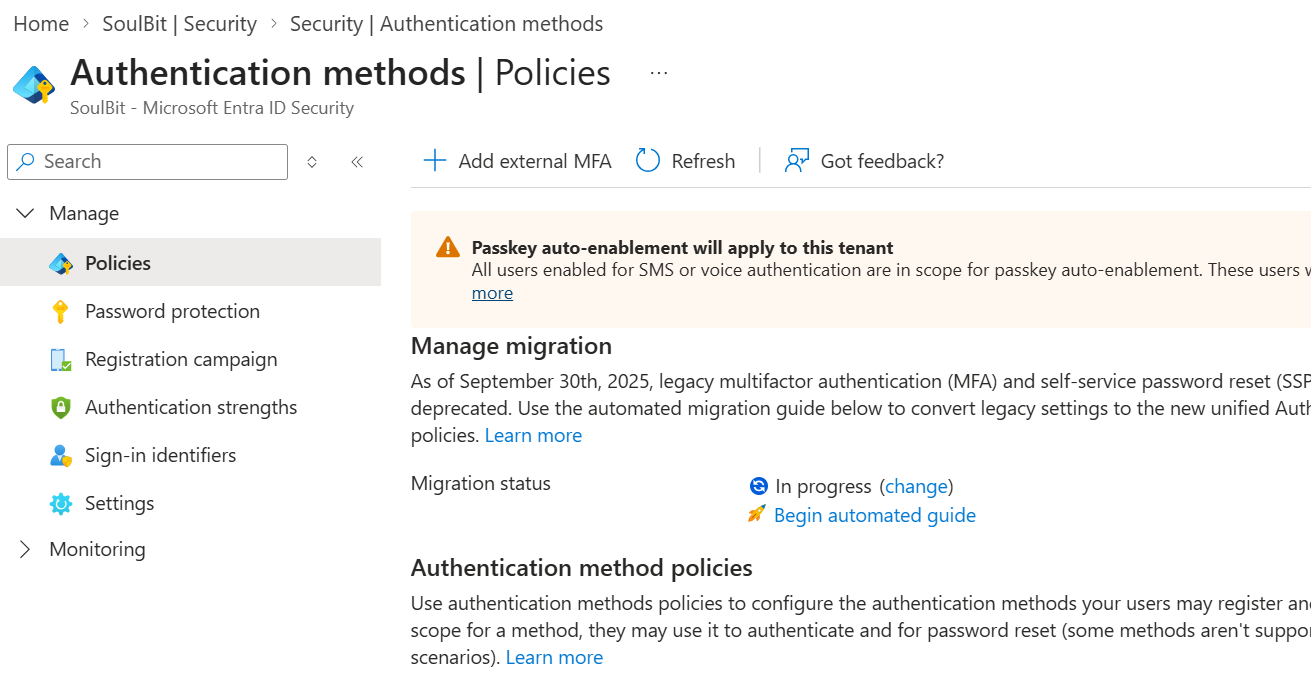
💡 Let op: staat je campagne op Microsoft managed, heb je passkeys ingeschakeld en zitten de gebruikers in een passkey profile dat daarvoor in aanmerking komt, dan past Microsoft de instellingen volgens de pagina Protecting authentication methods stapsgewijs aan: de doelmethode gaat van Authenticator naar passkeys, de snooze-duur van 3 naar 1 dag, het beperkte aantal keer uitstellen gaat uit, en alle gebruikers die MFA kunnen doen krijgen de vraag, niet alleen die met sms of spraakoproep.
Wil je dat niet, of wil je de snooze-instellingen zelf bepalen, kies dan Enabled. Dat is ook de status voor gebruikers in een passkey profile dat onder Microsoft managed niet meetelt: in Enabled kan elke gebruiker die voor passkeys is ingeschakeld de vraag krijgen, ongeacht zijn passkey profile.
Zonder Allow self-service set up kunnen gebruikers geen passkey toevoegen via Security info, ook als passkeys zijn ingeschakeld. Controleer die instelling eerst.
Meer over passkey profiles, synced en device-bound passkeys lees je in How to enable passkeys (FIDO2) in Microsoft Entra ID.
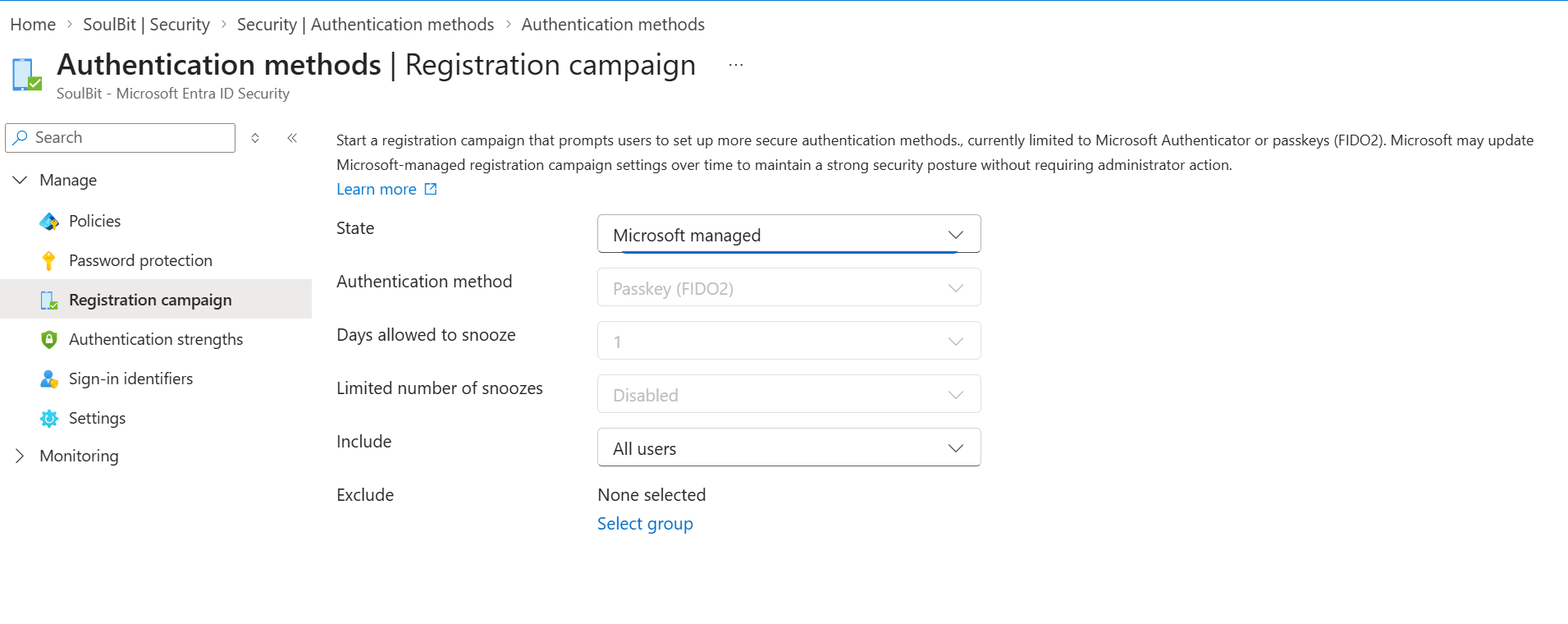
💡 De snooze-duur geldt voor de hele tenant, niet per groep. Wil je dat gebruikers niet blijven uitstellen, zet Days allowed to snooze dan op 0 en Limited number of snoozes op Enabled. Ze krijgen de vraag dan bij elke MFA-aanmelding en moeten na de derde keer overslaan registreren.
Een campagne blijft actief tot je hem zelf uitzet. Instellen kan ook via het Authentication methods policy in Microsoft Graph, met fido2 als doelmethode.
Na de MFA-aanmelding krijgt de gebruiker de vraag om een passkey in te stellen, als er voor zijn huidige platform nog geen geschikte passkey is. Hij klikt op Next, waarna het apparaat of de browser laat zien waar de passkey wordt opgeslagen. Hij bevestigt met gezicht, vingerafdruk of pincode, geeft de passkey een naam op het scherm Let’s name your passkey en rondt af met Done op het scherm Passkey created.
Met Skip for now stelt de gebruiker de vraag uit. Gaat er iets mis bij het registreren, dan verschijnt een foutscherm met Skip. Dat telt niet mee voor het maximale aantal keer uitstellen.
Punten voor je helpdesk:
Met een registration campaign voor passkeys vraagt Entra ID gebruikers die daarvoor in aanmerking komen na hun MFA-aanmelding om een passkey. Controleer vooraf de status van je campagne, want met Microsoft managed kan de doelmethode zonder jouw actie naar passkeys gaan.
📚 Alle details per passkey profile en platform staan in Run a registration campaign to set up a passkey or Microsoft Authenticator.