SMTP AUTH met Basic authentication: de nieuwe tijdlijn in Exchange Online
Microsoft verschuift het einde van Basic authentication voor SMTP AUTH. Wat er eind 2026 verandert en hoe je je printers en apps nu al voorbereidt.

5 min lezenNieuw

Jan Jansen heeft het adres jan@contoso.com, maar klanten kennen hem als j.jansen@contoso.com. Mail aan dat tweede adres komt gewoon in zijn inbox binnen. Verstuurt hij zelf een bericht, dan herschrijft Exchange Online het afzenderadres standaard naar zijn primaire adres, en dat ziet de ontvanger.
Exchange Online kan gebruikers ook vanaf zo’n tweede adres, een alias, laten verzenden. In deze blogpost lees je hoe je verzenden vanaf aliassen aanzet in Exchange Online, een alias aan een gebruiker toevoegt en die alias als afzender kiest in Outlook op het web. Ook lees je wat plus addressing is en waarom je daar niet vanaf kunt verzenden.
Een alias is een extra e-mailadres op de mailbox van een gebruiker. Mail aan de alias komt in dezelfde inbox binnen als mail aan het primaire adres. Volgens Microsoft kun je een gebruiker tot 400 aliassen geven, zonder extra licentie of kosten (Add another email alias for a user). Moeten meerdere mensen de mail op één adres afhandelen, zoals support@contoso.com, dan raadt Microsoft een gedeelde mailbox aan in plaats van een alias.
Standaard herschrijft Exchange Online een alias op berichten naar het primaire adres. De organisatie-instelling SendFromAliasEnabled van Set-OrganizationConfig schakelt dat herschrijven uit. Outlook-clients die dit ondersteunen, laten gebruikers dan vanaf een alias verzenden en op een alias antwoorden.
Set-OrganizationConfig om de organisatie-instelling te wijzigen.De instelling geldt voor de hele organisatie. Ook gebruikers zonder nieuwere Outlook-client kunnen iets merken, omdat ze werkt op alle berichten die een mailbox verstuurt en ontvangt. Laat gebruikers dus weten dat dit eraan komt. Microsoft Learn beschrijft de instelling als parameter van Set-OrganizationConfig; daarom staat hier de PowerShell-route.
SendFromAliasEnabled op $true.Dit blok voert de drie stappen uit:
# Connect to Exchange Online with an admin account
Connect-ExchangeOnline -UserPrincipalName admin@contoso.onmicrosoft.com

# Stop rewriting aliases to the primary address, so users can send from an alias
Set-OrganizationConfig -SendFromAliasEnabled $true

# Close the session
Disconnect-ExchangeOnline
Met $false zet je de instelling weer terug naar de standaardwaarde.
Microsoft beschrijft het toevoegen van een alias als een taak voor de beheerder, in het Microsoft 365 admin center.
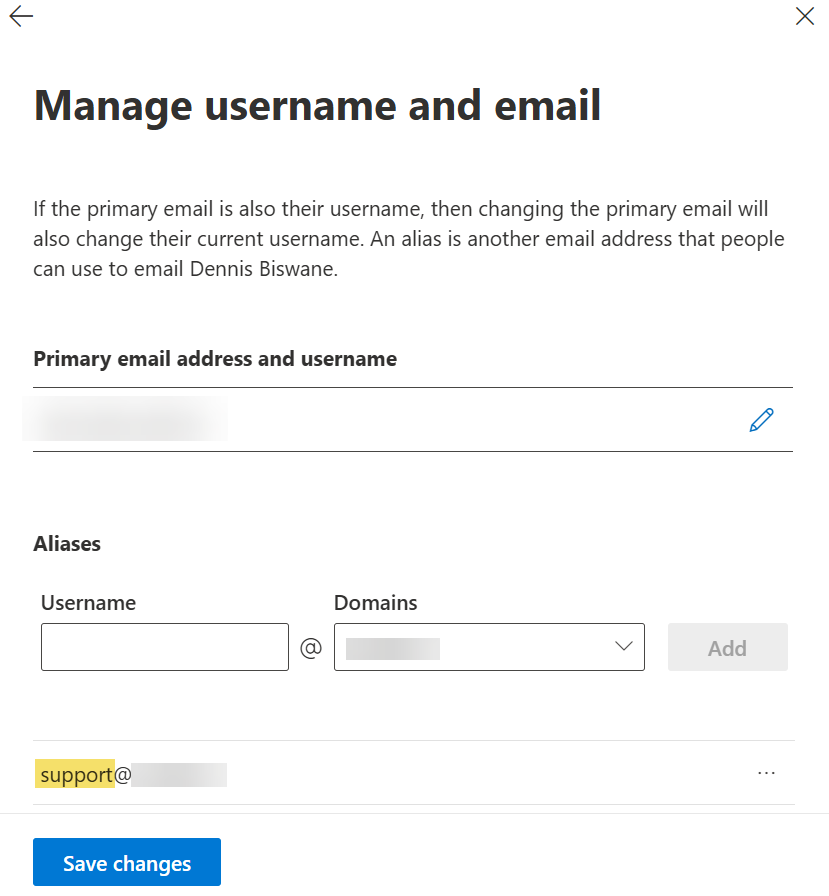
In de screenshots is de alias support@ een persoonlijke alias van één gebruiker; voor een adres dat meerdere mensen afhandelen, gebruik je een gedeelde mailbox.
Het kan tot 24 uur duren voordat een nieuwe alias overal is bijgewerkt.
💡 Wordt de gebruiker gesynchroniseerd vanuit een lokale Active Directory, dan voeg je de alias daar toe, in het attribuut proxyAddresses met het voorvoegsel smtp: in kleine letters. Wacht daarna tot de wijziging naar Microsoft Entra ID is gesynchroniseerd.
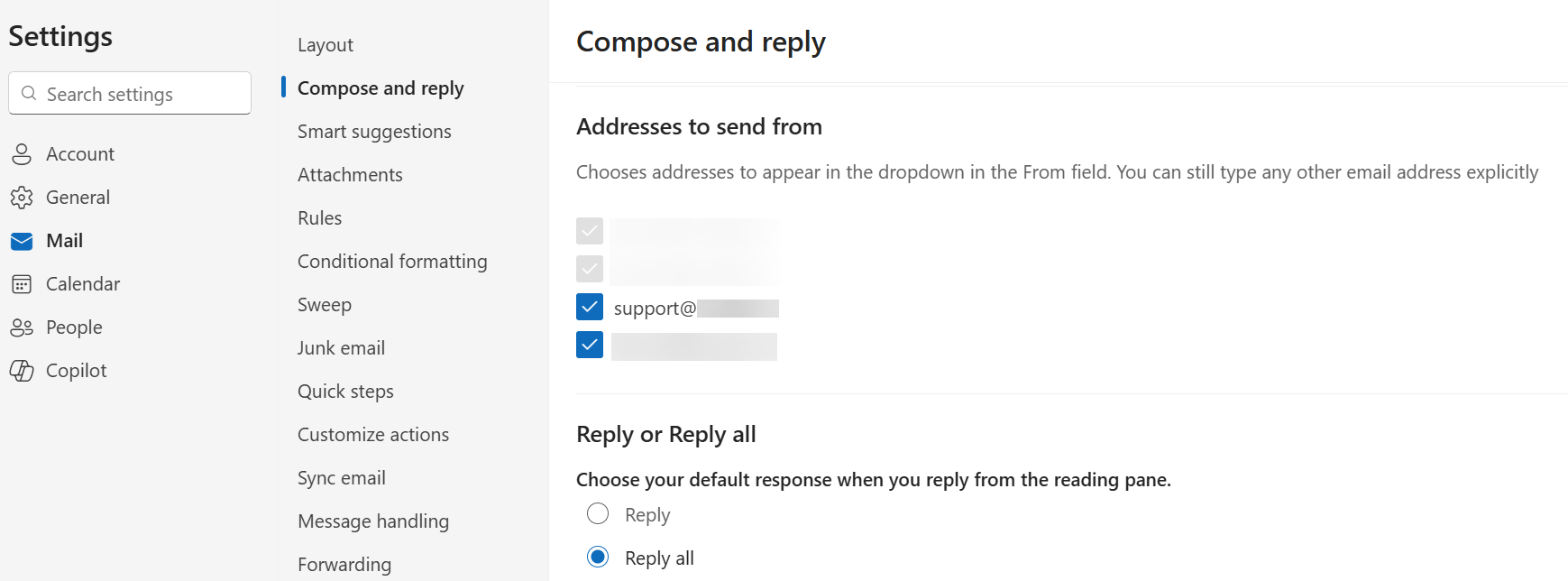
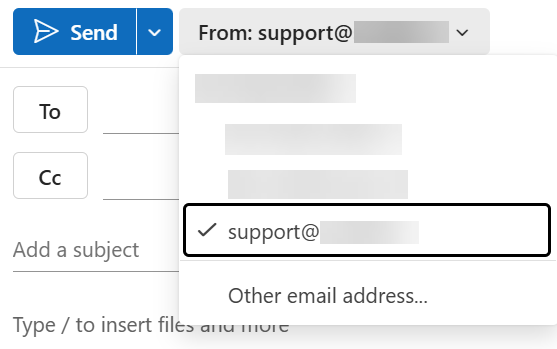
Als verzenden vanaf aliassen aan staat en de functie in Outlook op het web beschikbaar is, krijgt de gebruiker in de instellingen van Outlook op het web een lijst met een selectievakje per alias. Een alias die hij daar aanvinkt, kan hij kiezen in het veld From van een nieuw bericht.
Plus addressing lijkt op een alias, maar werkt alleen voor ontvangen. Een gebruiker zet zelf een plusteken en een label achter het eerste deel van zijn adres, zoals jansen+nieuwsbrief@contoso.com. Exchange Online levert dat bericht af bij jansen@contoso.com. Zo’n adres hoeft niemand aan te maken, en met een regel in de inbox op het ontvangende adres sorteert de gebruiker zulke berichten automatisch.
Plus addressing staat standaard aan in Exchange Online. Een plusadres is geen alias op de mailbox: de gebruiker kan er niet vanaf verzenden, en Outlook toont het niet als zijn naam in To of CC.
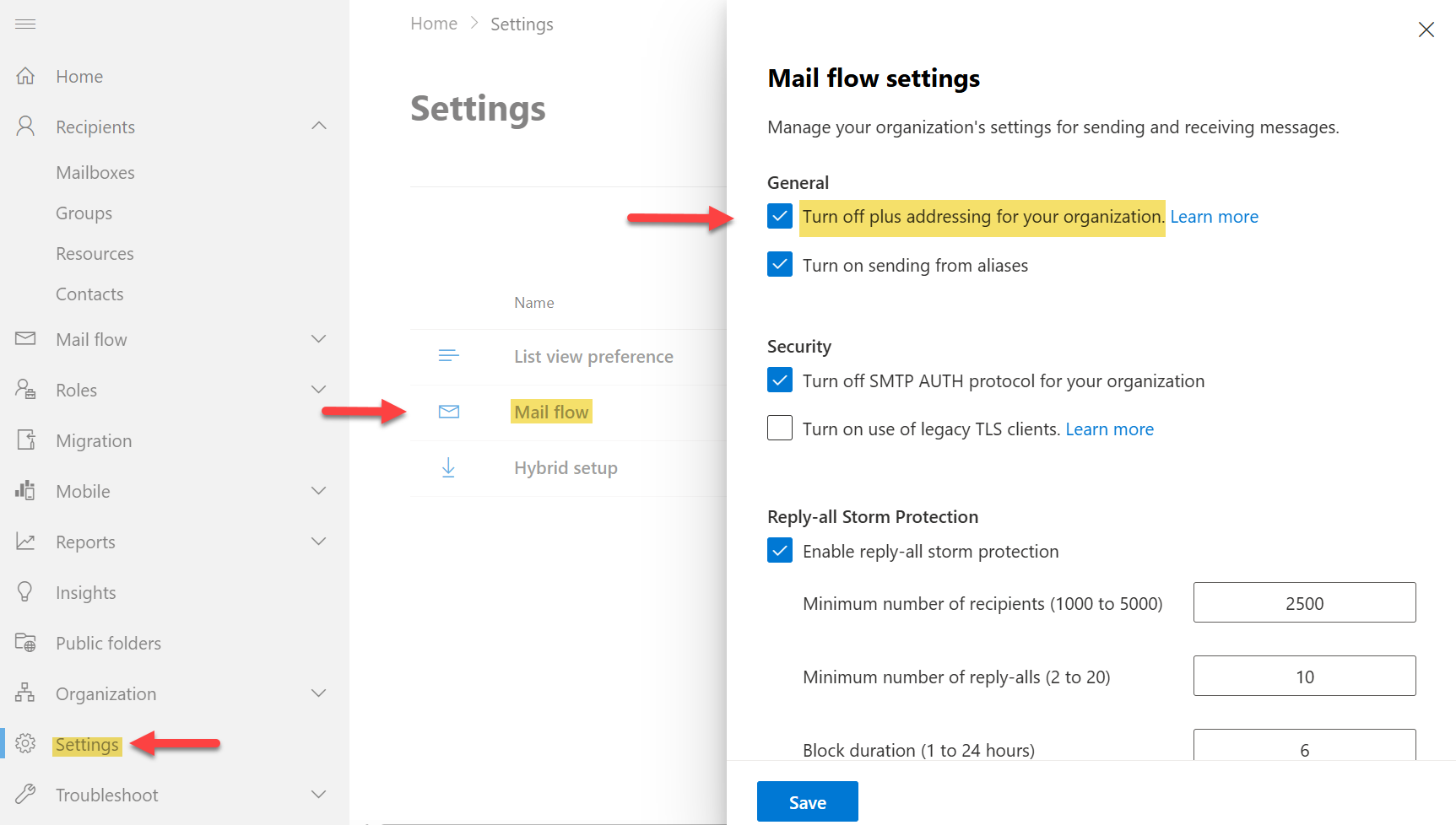
Wil je het niet, dan zet je het voor de hele organisatie uit.
In de schermafbeelding staat het vinkje aan, dus plus addressing staat daar uit.
Met PowerShell doe je hetzelfde met de parameter DisablePlusAddressInRecipients:
# Turn off plus addressing for the whole organization
Set-OrganizationConfig -DisablePlusAddressInRecipients $trueVerstuurt een gebruiker een bericht vanaf een alias, dan herschrijft Exchange Online de alias niet meer naar het primaire adres. Omdat het adres niet meer wordt herschreven, ziet de ontvanger de alias als afzender.
Bij het antwoorden hangt het afzenderadres af van de client. Outlook op het web antwoordt vanaf de alias waarop het bericht binnenkwam. Volgens Microsoft antwoordt Outlook voor de desktop vanaf het primaire adres, al verschilt de ondersteuning per client en versie; Outlook-clients die verzenden vanaf aliassen ondersteunen, kunnen ook vanaf de alias antwoorden. Vertel gebruikers dit, zodat ze weten welk adres de ontvanger ziet.
Met één organisatie-instelling, een alias per gebruiker en een vinkje in Outlook op het web kunnen medewerkers in Outlook op het web, en in andere Outlook-clients die het ondersteunen, vanaf een herkenbaar adres mailen, zonder extra mailbox of licentie. Plus addressing vult dat aan voor adressen waarop je alleen wilt ontvangen.
📚 Lees verder in Add another email alias for a user en Plus Addressing in Exchange Online.