Stuur je de updates van iPhones, iPads en Macs nog met de updatebeleidsregels die Intune jarenlang bood? Die werken met MDM-commando’s die Apple met OS 27 heeft weggehaald. In de week van 26 oktober 2026 (service release 2610) meldde Microsoft dat Intune deze oude workloads daarom verwijdert. Microsoft adviseert over te stappen op updatebeleid met declarative device management.
In deze blogpost lees je wat er verdwijnt, welk declaratief beleid ervoor in de plaats komt, hoe je dat in de settings catalog inricht en hoe je in de rapporten ziet of je apparaten echt bijwerken.
Wat verandert er?
Volgens What’s new in Microsoft Intune haalt Intune de oude MDM-workloads voor software-updates van Apple weg, omdat Apple de onderliggende commando’s en payloads in OS 27 heeft beëindigd. Om software-updates te blijven beheren, gebruik je updatebeleid met Apple declarative device management (DDM).
Het verschil zit in wie het werk doet. Bij MDM stuurde Intune updatecommando’s en vroeg het steeds opnieuw naar de status. Bij DDM vertelt Intune het apparaat welke versie het moet hebben en vóór wanneer; het apparaat downloadt, installeert en meldt zelf zijn voortgang. Volgens Apple pakt een apparaat dat een deadline mist het proces zelf weer op zodra het verbinding heeft.
Software Update of Software Update Enforce Latest in de settings catalog
Software Update-payload in de macOS-settings catalog, instellingen in de sjabloon Device restrictions en de uitstelinstellingen onder Restrictions in de settings catalog
Software Update Settings in de settings catalog
Rapporten over mislukte installaties voor iOS en macOS
Apple software update failures onder Devices > Monitor
Rapport software-updates per macOS-apparaat
macOS software updates per apparaat
Wat heb je nodig?
Apparaten met macOS 14.0 of later, of met iOS/iPadOS 18 of later. De DDM-updatefunctie werkt volgens Microsoft vanaf iOS/iPadOS 17.0, maar Intune vereist sinds service release 2609 iOS/iPadOS 18 of later voor standaardbeheer.
Inschrijving via Device Enrollment of Automated Device Enrollment.
Voor iOS/iPadOS: Microsoft schrijft zijn checklist voor supervised apparaten; voor persoonlijke apparaten is er een aparte planningsgids.
Controleer wat je nu gebruikt
Loop in je tenant de beleidsregels na die updates nog op de oude manier sturen: het updatebeleid voor iOS/iPadOS en macOS, settings catalog-profielen met de oude macOS-payload Software Update of met de uitstelinstellingen onder Restrictions, en profielen op basis van Device restrictions met update-instellingen. Volgens het Intune-team negeert een apparaat de MDM-update-instellingen zodra er DDM-update-instellingen worden afgedwongen. Het Intune-team schreef dat al in 2025, bij Apples aankondiging; sinds service release 2610 haalt Intune deze workloads weg. De macOS-gids van Microsoft zegt de MDM-update-instellingen niet meer te gebruiken. Microsoft beschrijft niet of oude profielen na de verwijdering verdwijnen. Op 25 november 2026 bood de sjabloon Device restrictions de instelling Defer software updates nog aan. Vind je zulke instellingen in je profielen, ruim ze dan op zodra het DDM-beleid werkt.
Kies tussen nieuwste versie en doelversie
Intune kent twee DDM-modellen:
Latest version: het apparaat installeert de nieuwste geschikte versie na een uitstel in dagen. Microsoft noemt dit model geschikt voor organisaties die snel willen patchen met weinig beheer.
Targeted version: jij kiest de versie en een precieze deadline. Volgens Microsoft past dit bij strenge eisen aan app-compatibiliteit, gefaseerde uitrol of formeel wijzigingsbeheer.
Maak een beleid voor de nieuwste versie
Maak in het Intune-beheercentrum een settings catalog-beleid voor iOS/iPadOS of macOS.
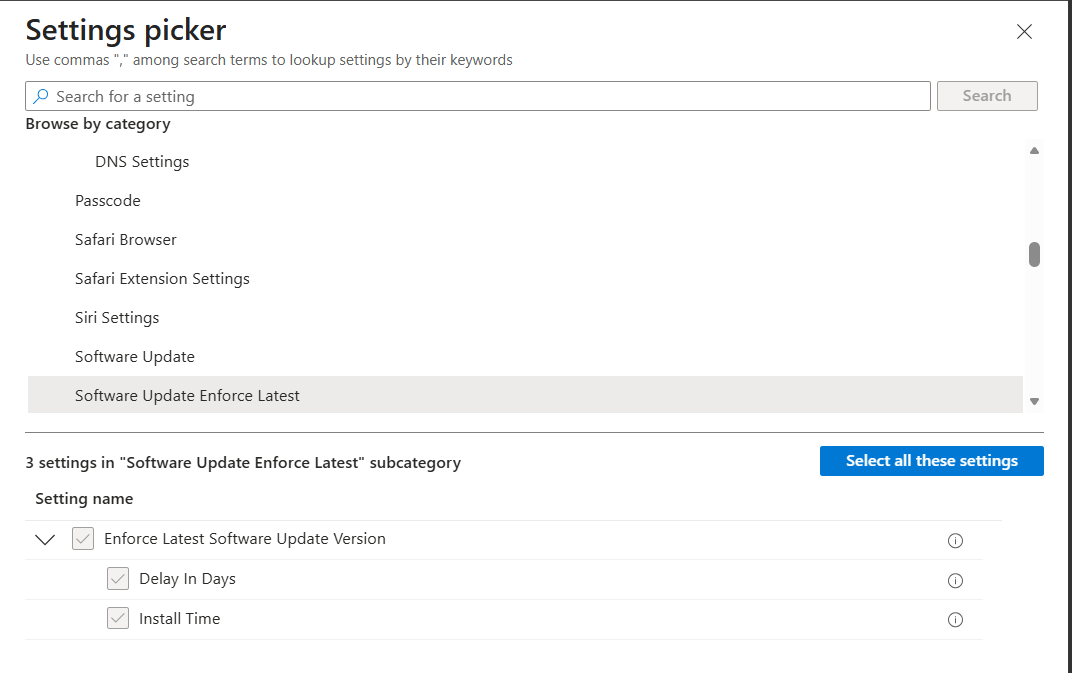
Kies Declarative Device Management > Software Update Enforce Latest. In de settings picker selecteer je de drie instellingen van deze subcategorie.
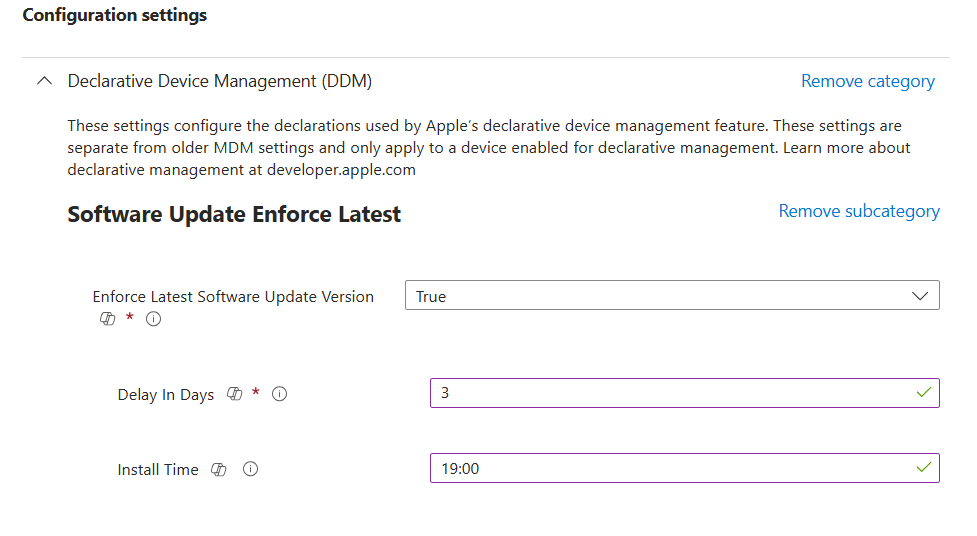
Zet Enforce Latest Software Update Version op True.
Vul Delay In Days in: het aantal dagen voordat de deadline geldt, gerekend vanaf de publicatie van de update door Apple of vanaf het moment dat het beleid is ingesteld. Dit bepaalt alleen de deadline, niet wanneer de gebruiker de update aangeboden krijgt.
Vul Install Time in, in 24-uursnotatie met voorloopnul, zoals 02:00.
De schermafbeelding toont voorbeeldwaarden, geen aanbeveling: 3 dagen uitstel en 19:00 als installatietijd.
Software Update Enforce Latest: Enforce Latest Software Update Version staat op True, Delay In Days op 3 en Install Time op 19:00.">
Wijs het beleid toe aan een groep.
Maak een beleid voor een doelversie
Maak een settings catalog-beleid voor iOS/iPadOS of macOS.
Kies Declarative Device Management > Software Update.
Vul Target OS Version in, bijvoorbeeld 26.0, en eventueel Target Build Version. Komen die twee niet overeen, dan gaat de OS-versie voor.
Kies Target Date Time, de deadline in de lokale tijd van het apparaat.
Vul eventueel Details URL in, een pagina met uitleg voor je gebruikers.
Wijs het beleid toe aan een groep.
💡 De deadline geldt in de lokale tijd van het apparaat. Microsoft adviseert daarom één beleid voor apparaten in verschillende tijdzones als hetzelfde lokale tijdstip overal past: een deadline van 02:00 geldt overal om 02:00 lokale tijd.
Stel het gedrag vóór de deadline in
Met Software Update Settings in de settings catalog bepaal je wat de gebruiker in de aanloop naar een update mag: automatisch downloaden en installeren, updates een tijd verbergen, meldingen onderdrukken tot een uur voor de deadline, en of de gebruiker naar de nieuwste grote of kleine update mag. Microsoft adviseert deze instellingen samen met de afdwinging hierboven te gebruiken. Microsoft vermeldt daarbij: zolang een afdwinging is toegewezen, negeert het apparaat de software-update-instellingen, inclusief automatische update-acties, en kan de update al vóór de deadline installeren als het apparaat niet in gebruik is. Welke instellingen precies blijven gelden, noemt de pagina niet. Let ook op de voorwaarden: volgens Apple vraagt Software Update Settings iOS/iPadOS 18 of macOS 15 en een supervised apparaat; alleen de afdwinging en de beta-aanbieding werken zonder supervision.
Lees de rapporten
Dat een beleid Success meldt, betekent alleen dat het op het apparaat staat, niet dat het apparaat al is bijgewerkt. Kijk daarom naar de rapporten voor Apple-updates:
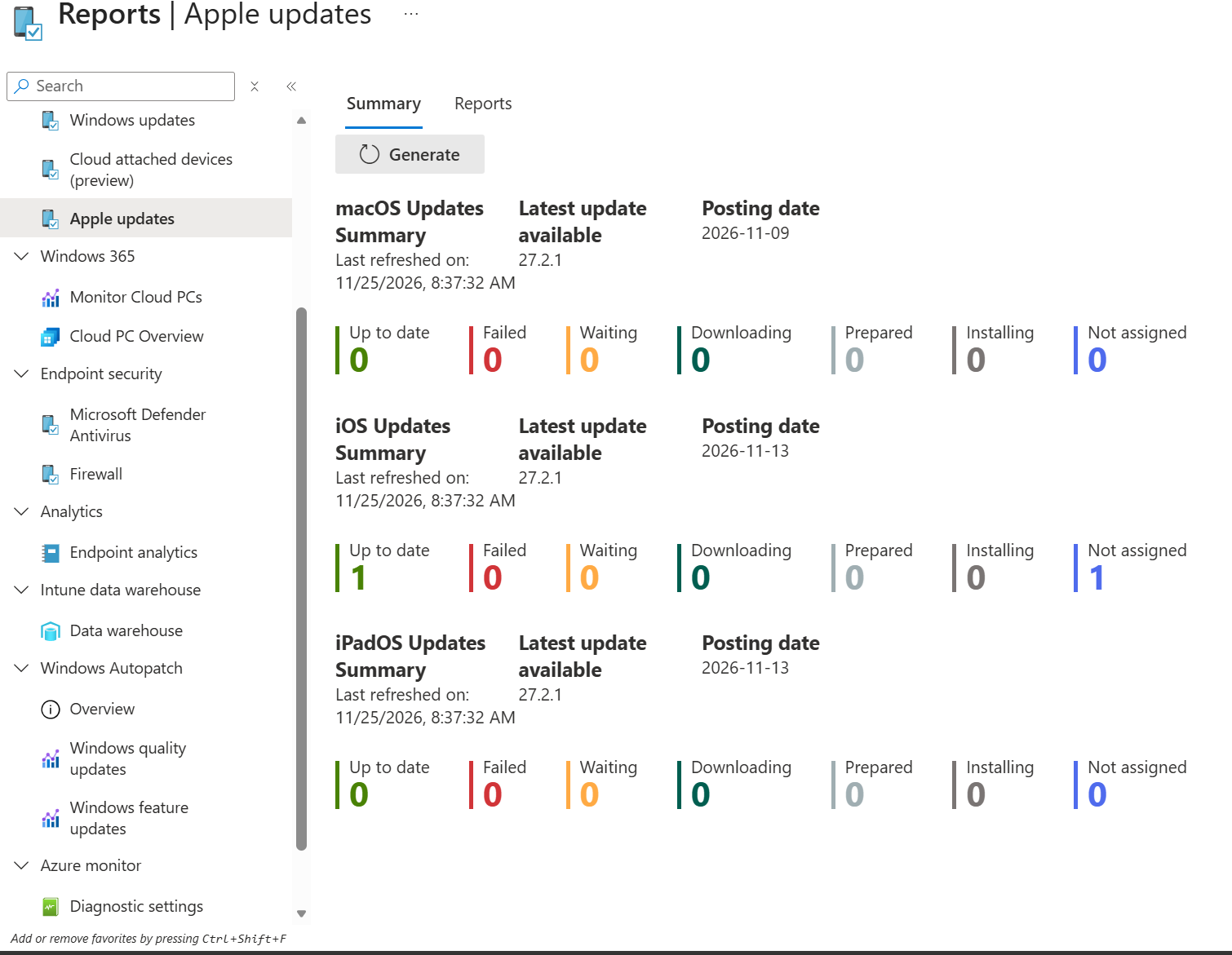
Reports > Device management > Apple updates > Summary voor het overzicht per platform: de nieuwste beschikbare update, de datum waarop Apple die uitbracht en het aantal apparaten per status.
Reports > Device management > Apple updates > Reports, tegel Apple software update report, voor de status per apparaat. Klik op Generate om het rapport te vullen.
Devices > Monitor > Apple software update failures voor mislukte updates met reden en tijdstip.
Per apparaat: open het apparaat onder Devices, klap op de pagina Overview het onderdeel Monitor uit en kies iOS software updates of macOS software updates.
Is een apparaat al bijgewerkt naar een nieuwere versie dan je beleid noemt, dan meldt dat beleid een fout: het apparaat ziet het als een poging tot downgrade. Microsoft raadt aan het oudere beleid dan van die apparaten te verwijderen.
Gebruikerservaring
Zodra het beleid binnenkomt, downloadt en bereidt het apparaat de update voor (een iPhone of iPad met alleen mobiele data vraagt eerst om bevestiging) en ziet de gebruiker de deadline in Instellingen (Settings of System Settings) en in een melding. Naarmate de deadline nadert, komen de meldingen vaker. Voor een beleid met Target Date Time beschrijft Microsoft wat er op de deadline gebeurt: heeft de gebruiker de update niet zelf gestart, dan volgt een aftelling van een minuut, waarna het apparaat de update installeert en herstart. Stond het apparaat uit, dan geldt na het aanzetten een respijtperiode van een uur. Apple vult aan dat iOS en iPadOS de gebruiker dwingen zijn toegangscode in te voeren als die is ingesteld, en dat macOS alle open apps sluit, ook als er niet-opgeslagen documenten open zijn.
Tot slot
Zet je Apple-updatebeleid om naar DDM in de settings catalog: kies per groep apparaten nieuwste versie of doelversie, regel het gedrag ervoor met Software Update Settings, en volg in de Apple-updaterapporten of de apparaten echt bijwerken.
Nederlandse sites verspreidden via advertenties code die iPhones aanviel. Wie had bijgewerkt, liep naar verwachting geen risico op overname. Zo helpt Intune.