Een gebruiker op een Entra-joined Windows-apparaat krijgt steeds opnieuw aanmeldvragen, of Conditional Access blokkeert de aanmelding terwijl het apparaat compliant lijkt. Een mogelijke oorzaak is het primary refresh token (PRT): het ontbreekt, of het wordt niet meer vernieuwd. De apparaatclaims die Conditional Access beoordeelt, draagt dat token mee.
In deze blogpost lees je hoe je dat stap voor stap controleert: wat het PRT doet, welke velden je in dsregcmd /status leest, hoe je de foutcode vindt en wat Microsoft per veelvoorkomende fout als oorzaak noemt.
Wat is een primary refresh token?
Het primary refresh token is een token dat Windows krijgt wanneer een gebruiker zich op een Microsoft Entra joined of Microsoft Entra hybrid joined apparaat aanmeldt met zijn werkaccount. Het heeft twee taken:
Single sign-on: apps zoals Office, Microsoft Edge en Teams gebruiken het PRT via de Web Account Manager (WAM) om de gebruiker stil aan te melden.
Conditional Access: het PRT draagt apparaat- en gebruikersclaims, waarmee Microsoft Entra ID beleid zoals “vereis een compliant apparaat” beoordeelt.
Microsoft geeft een PRT een geldigheid van 90 dagen; het wordt steeds vernieuwd zolang de gebruiker het apparaat gebruikt. De CloudAP-plug-in vernieuwt het elke vier uur tijdens het aanmelden bij Windows; lukt dat niet, dan verloopt het PRT uiteindelijk. Microsoft noemt als gevolg dat single sign-on naar Microsoft Entra-resources niet meer goed werkt en dat de gebruiker aanmeldvragen ziet.
Wat heb je nodig?
Een Windows 10- of Windows 11-apparaat dat Microsoft Entra joined of Microsoft Entra hybrid joined is.
Toegang tot het apparaat terwijl de getroffen gebruiker is aangemeld, want het PRT is per gebruiker.
Voor DeviceAuthStatus (stap 2) en de diagnosevelden (stap 4): Windows 10 versie 21H1 of later.
Stap 1: draai dsregcmd in de context van de gebruiker
Het SSO-deel van dsregcmd geeft alleen een geldige status als het commando draait in de context van de gebruiker zelf. Microsoft laat je daarom aanmelden met het account dat het probleem heeft en daar de opdrachtprompt openen.
Meld je bij Windows aan met het account dat het probleem heeft, of laat de gebruiker dat doen.
Open Command Prompt via Start.
Voer het commando uit:
REM Show the device join state and the SSO state of the signed-in userdsregcmd /status
💡 Een gewone opdrachtprompt van de gebruiker is genoeg; dat is ook wat Microsoft voor het SSO-deel voorschrijft. Een verhoogde opdrachtprompt is alleen nodig voor extra diagnose, zoals die in de SYSTEM-context, en daarin kan het veld WamDefaultSet een fout tonen.
Stap 2: controleer de join-status
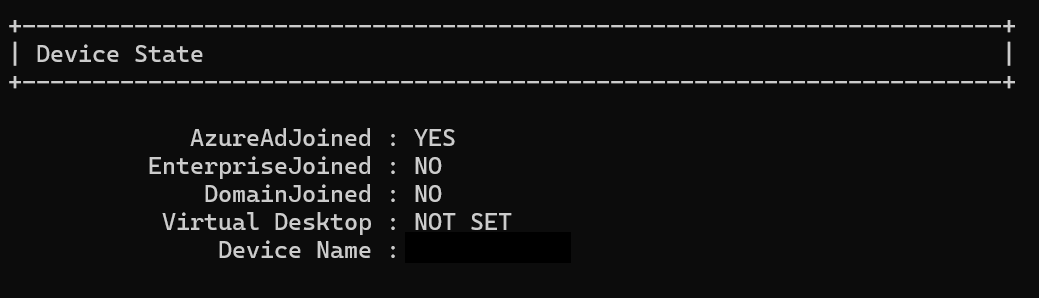
Lees in de sectie Device State de velden AzureAdJoined en DomainJoined:
AzureAdJoined
DomainJoined
Betekenis
YES
NO
Microsoft Entra joined
YES
YES
Microsoft Entra hybrid joined
NO
YES
Domain joined (als EnterpriseJoined op NO staat)
Staat AzureAdJoined op NO, dan is het apparaat niet Microsoft Entra joined of hybrid joined, de twee situaties waarin Windows bij het aanmelden een PRT krijgt. Kijk dan eerst naar de join. Controleer in de sectie Device Details ook DeviceAuthStatus: SUCCESS betekent dat het apparaat in Entra ID bestaat en is ingeschakeld.
Stap 3: lees de SSO-status
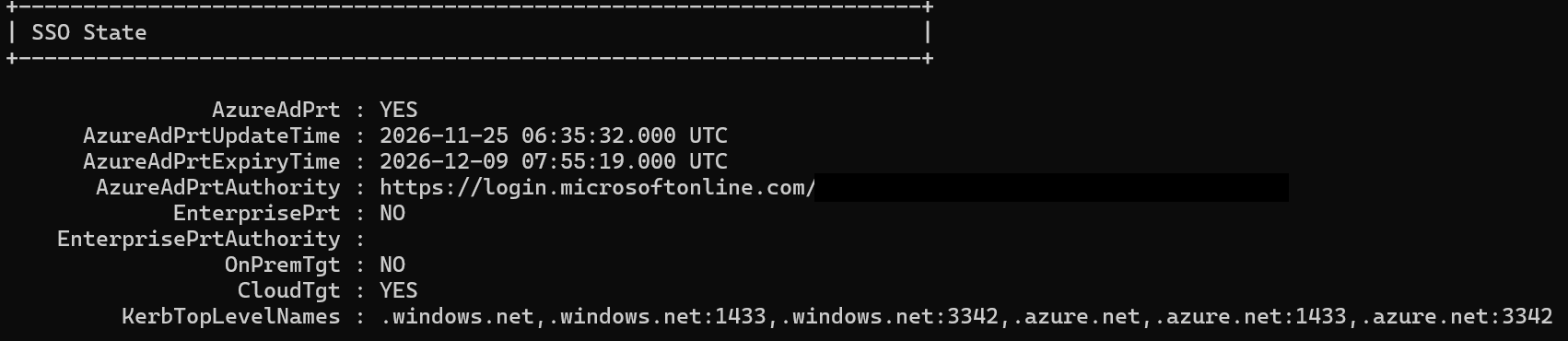
Zoek de sectie SSO State en lees deze velden:
AzureAdPrt: YES als er voor de aangemelde gebruiker een PRT op het apparaat staat. NO betekent dat het ophalen van het PRT is mislukt.
AzureAdPrtUpdateTime: wanneer het PRT voor het laatst is vernieuwd, in UTC. Ligt dat meer dan vier uur terug, dan houdt waarschijnlijk iets de vernieuwing tegen.
AzureAdPrtExpiryTime: wanneer het PRT verloopt als het niet wordt vernieuwd.
Is het PRT oud, vergrendel het apparaat dan en ontgrendel het weer. Dat dwingt een vernieuwing af. Wacht op een hybrid joined apparaat na het vergrendelen ten minste 60 seconden, zodat de taak die het PRT ophaalt kan afronden, en ontgrendel het dan. Draai daarna dsregcmd /status opnieuw en kijk of AzureAdPrtUpdateTime is bijgewerkt.
Stap 4: zoek de foutcode
Mislukte het ophalen of vernieuwen van het PRT na de laatste geslaagde update, dan toont dsregcmd onder AzureAdPrt de velden AcquirePrtDiagnostics of RefreshPrtDiagnostics met de waarde PRESENT. Daaronder staan onder meer:
Attempt Status: de foutcode van de client, zoals 0xc000006d.
Credential Type: waarmee het werd geprobeerd, bijvoorbeeld Password of NGC (Windows Hello).
Server Error Code en Server Error Description: de fout die de server teruggaf. De AADSTS-code staat meestal in de beschrijving.
Op een gedeeld apparaat kan deze informatie van de aanmelding van een andere gebruiker komen. Let dus op User Identity.
Staan die velden er niet, dan is na de laatste geslaagde update geen mislukte poging vastgelegd. Op een Windows-versie ouder dan 21H1, of om een eerdere poging te onderzoeken, gebruik je Event Viewer:
Open Event Viewer en kies in het menu View de optie Show Analytic and Debug Logs.
Navigeer naar Applications and Services Logs > Microsoft > Windows > AAD.
Zoek in het logboek Analytic naar event 1006 (begin van het ophalen van het PRT) en 1007 (einde). De events daartussen horen bij die poging.
Open event 1007 en kopieer de foutcode op het tabblad General. Kijk ook in het logboek Operational, want daar staan de fouten.
Stap 5: koppel de code aan een oorzaak
De PRT-troubleshootingpagina beschrijft per code de oorzaak en oplossing. Een paar die Microsoft noemt:
AADSTS50155 (Device authentication failed): het apparaat is mogelijk verwijderd of uitgeschakeld in Entra ID. Registreer het opnieuw volgens het join-type.
AADSTS50126 (invalid username or password): verkeerde aanmeldgegevens, of bij password hash sync op een hybrid joined apparaat is een recent gewijzigd wachtwoord nog niet gesynchroniseerd. Wacht dan op de synchronisatie.
AADSTS50034: het gebruikersaccount bestaat niet in de tenant, bijvoorbeeld omdat het on-premises account niet wordt gesynchroniseerd.
0xc000006d of 0xc00000d0: het apparaat kreeg een 400 Bad Request terug; bij 0xc000006d kan het ook zijn dat het apparaat de aanmeldservice niet bereikte. Zoek de AADSTS-code uit Server Error Description op.
Netwerkfouten zoals ERROR_WINHTTP_NAME_NOT_RESOLVED of ERROR_WINHTTP_CANNOT_CONNECT: het apparaat bereikt de aanmeldservice niet. Is er een uitgaande proxy, dan moet het computeraccount die kunnen vinden en er stil bij kunnen aanmelden.
Gebruikerservaring
Zodra het PRT weer wordt opgehaald en vernieuwd, kunnen apps die WAM gebruiken de gebruiker weer stil aanmelden, tenzij beleid zoals aanmeldfrequentie of MFA om een nieuwe aanmelding vraagt.
Tot slot
Begin bij aanmeldproblemen op een Entra-joined pc met dsregcmd /status in de context van de gebruiker: kijk of het apparaat joined is, of AzureAdPrt op YES staat en hoe oud AzureAdPrtUpdateTime is, en gebruik de diagnosevelden of Event Viewer om de foutcode te vinden. Wil je dat een gebruiker de basis zelf kan zien? Endpoint Toolbelt toont het join-type en of het werkaccount een aanmeldtoken (PRT) heeft, en laat de gebruiker Windows zonder beheerdersrechten vragen dat token te vernieuwen.
Ondersteunde Windows-apparaten kunnen zelf compliance laten evalueren als de firewall of BitLocker verandert. Wat dat betekent en waar je de status ziet.